服务器使用指南
📋 服务器信息
在管理后台的 服务器信息 中可以查看游戏服务器的详细运行状态与基本信息。
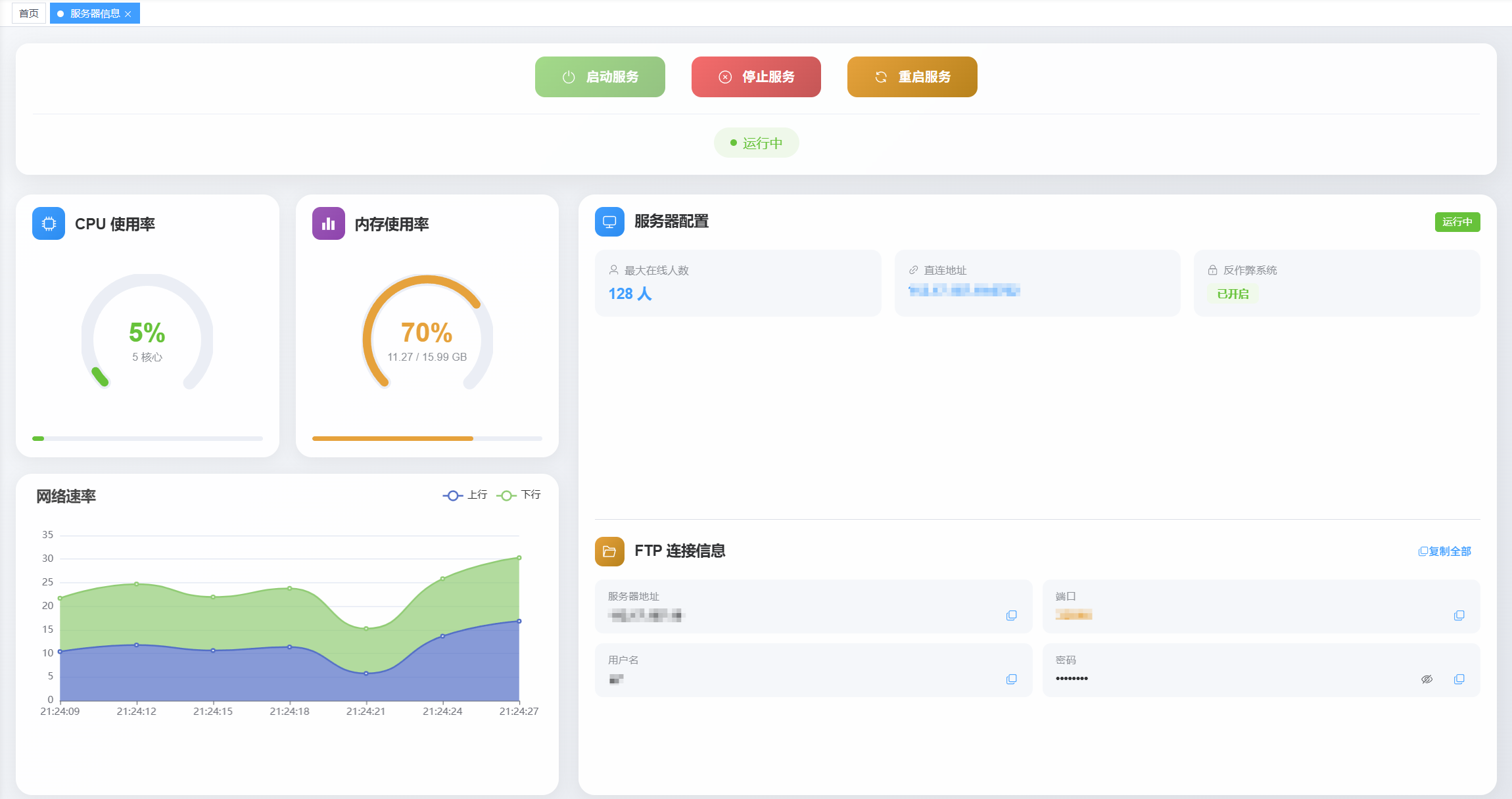
🔧 服务器控制
自动更新
当游戏有版本更新时,只需 重启服务器 即可自动更新至最新版本。

查看 定时重启 了解更多。
🌐 如何进服(IP直连)
查看详细步骤
第一步: 在服务器配置卡片中找到 「直连地址」,点击复制

第二步: 打开游戏客户端,点击 「多人模式」
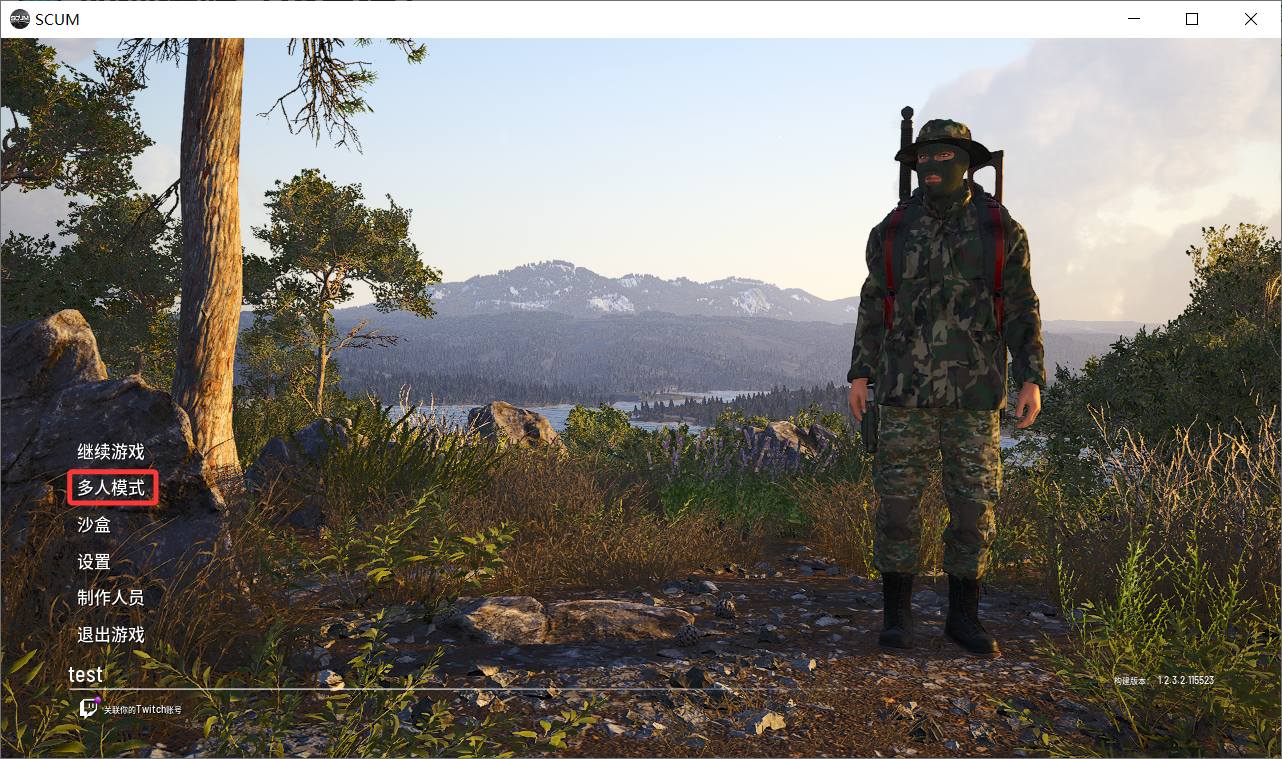
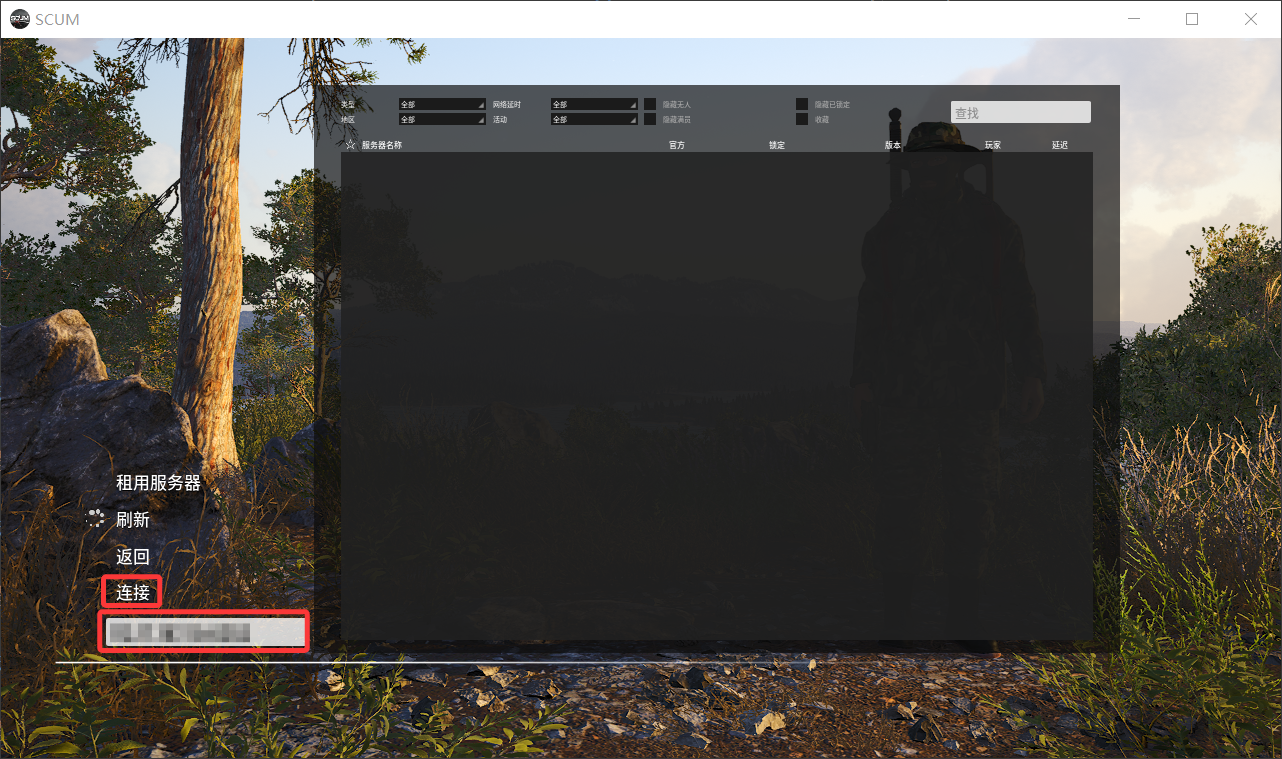
第三步: 在页面 左下角的输入框 中粘贴直连地址,点击上方 「连接」 按钮即可进入服务器 🎉
🔧 服务器设置(权限)
第一步: 查看 权限设置 了解更多。
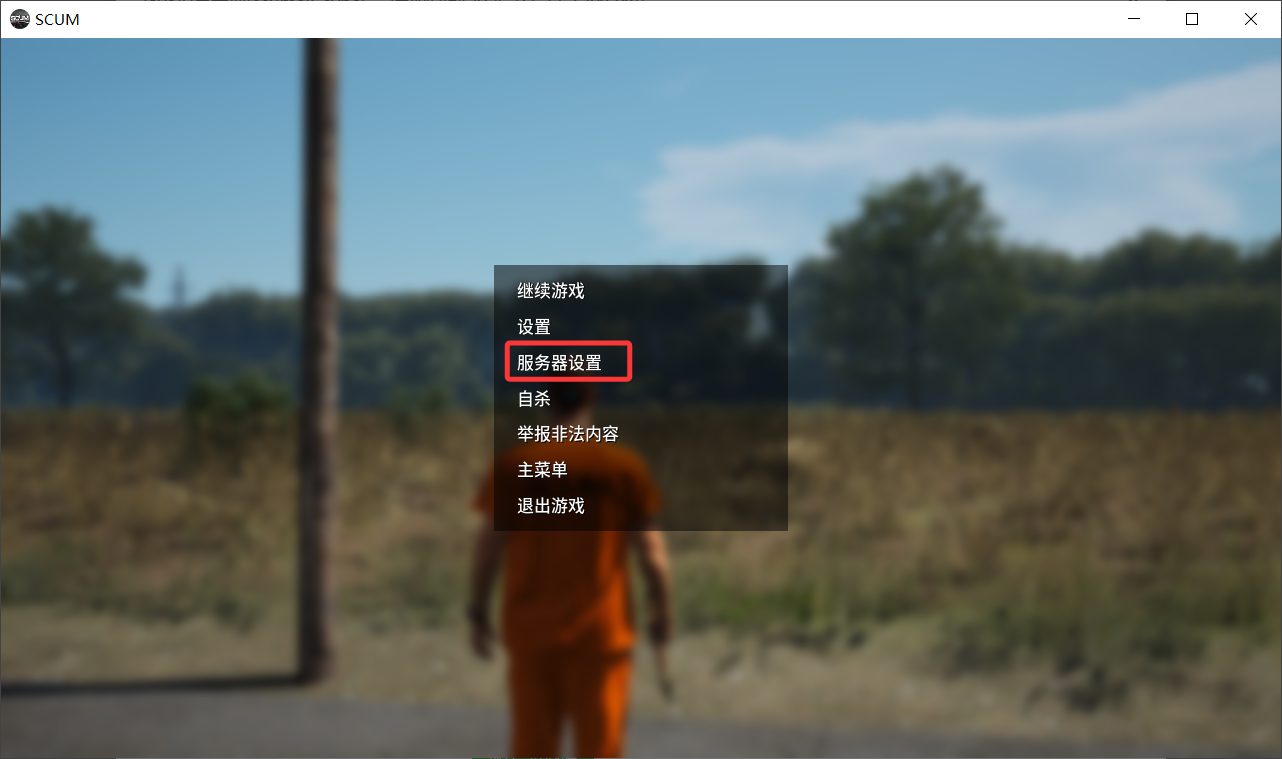
第二步: 打开游戏客户端,进入游戏服务器,键盘按 ESC 键,即可看到 服务器设置 选项
注意
如果没有 服务器设置 选项,退出到主界面重新进入再次查看。
📁 FTP 连接信息
安全警告
FTP 连接信息属于敏感数据,请勿泄露给他人!
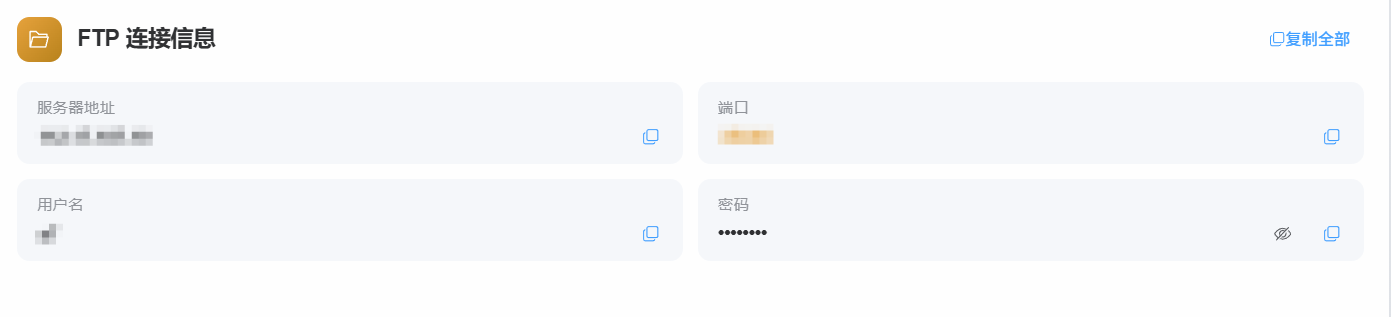
FTP 用途
| 操作 | 说明 |
|---|---|
| 📥 下载文件 | 备份游戏存档等 |
| 📤 上传文件 | 上传魔改/模组文件等 |
FTP 使用方式
查看详细步骤
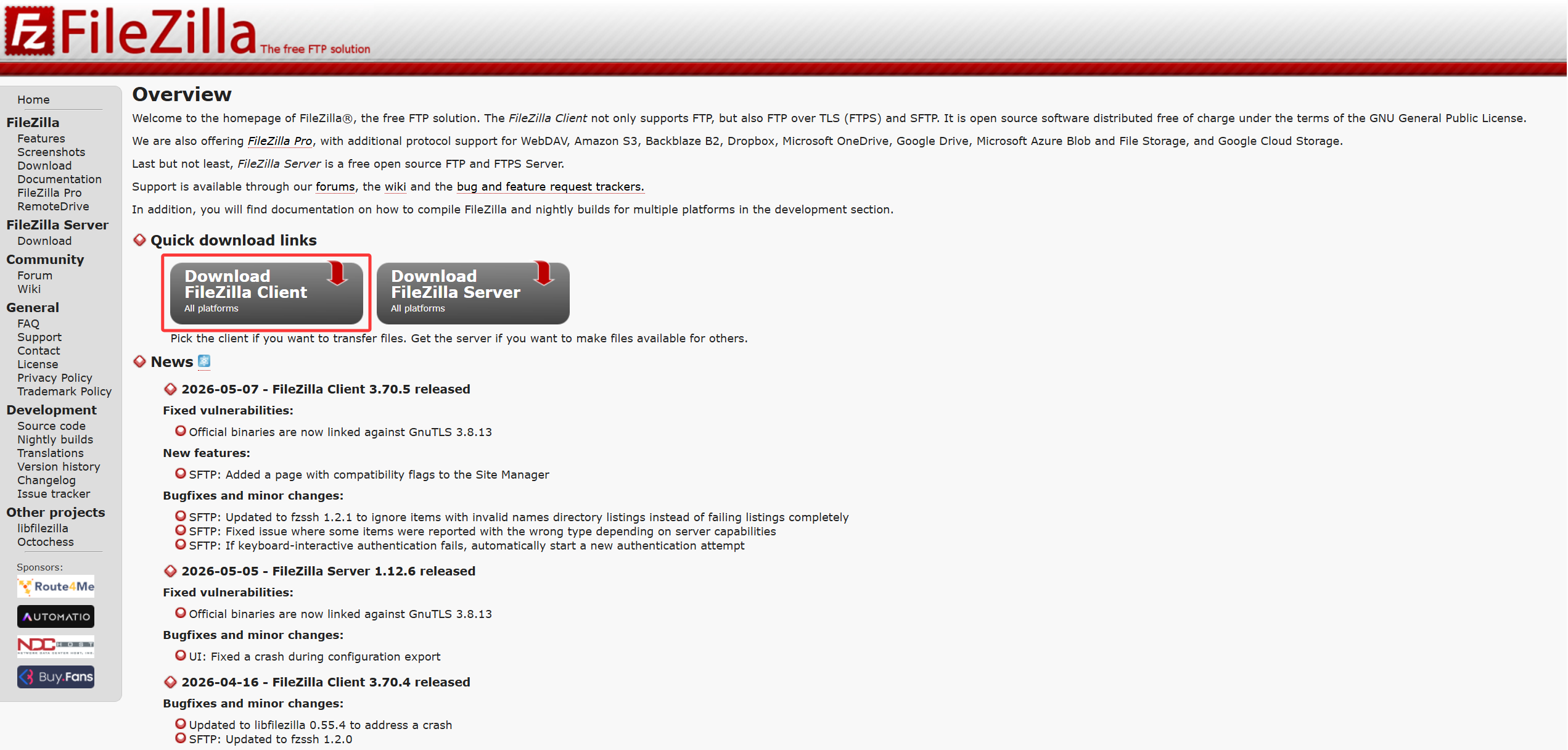
第一步: 前往官网下载 FTP 连接客户端 FileZilla, 点击进入官网, 注意点击 Download FileZilla Client
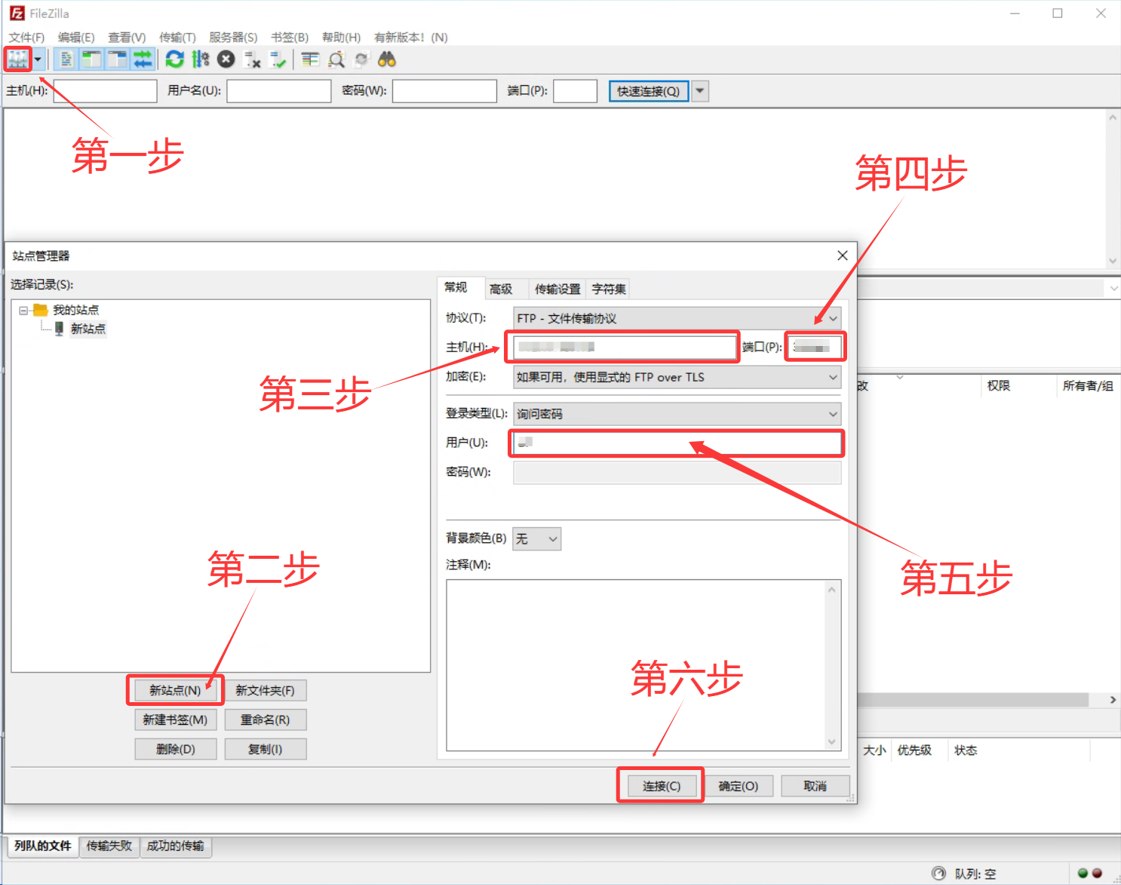
第二步: 下载安装完成后,打开 FileZilla,按照下图步骤操作
字段对应说明
- 图中 主机 → FTP 连接信息里的 服务器地址
- 图中 端口 → FTP 连接信息里的 端口
- 图中 用户 → FTP 连接信息里的 用户名
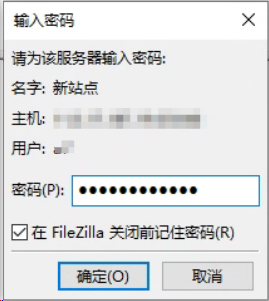
第三步: 点击 「连接」 后,在弹窗中输入 密码(即 FTP 连接信息里的密码),点击确定完成连接
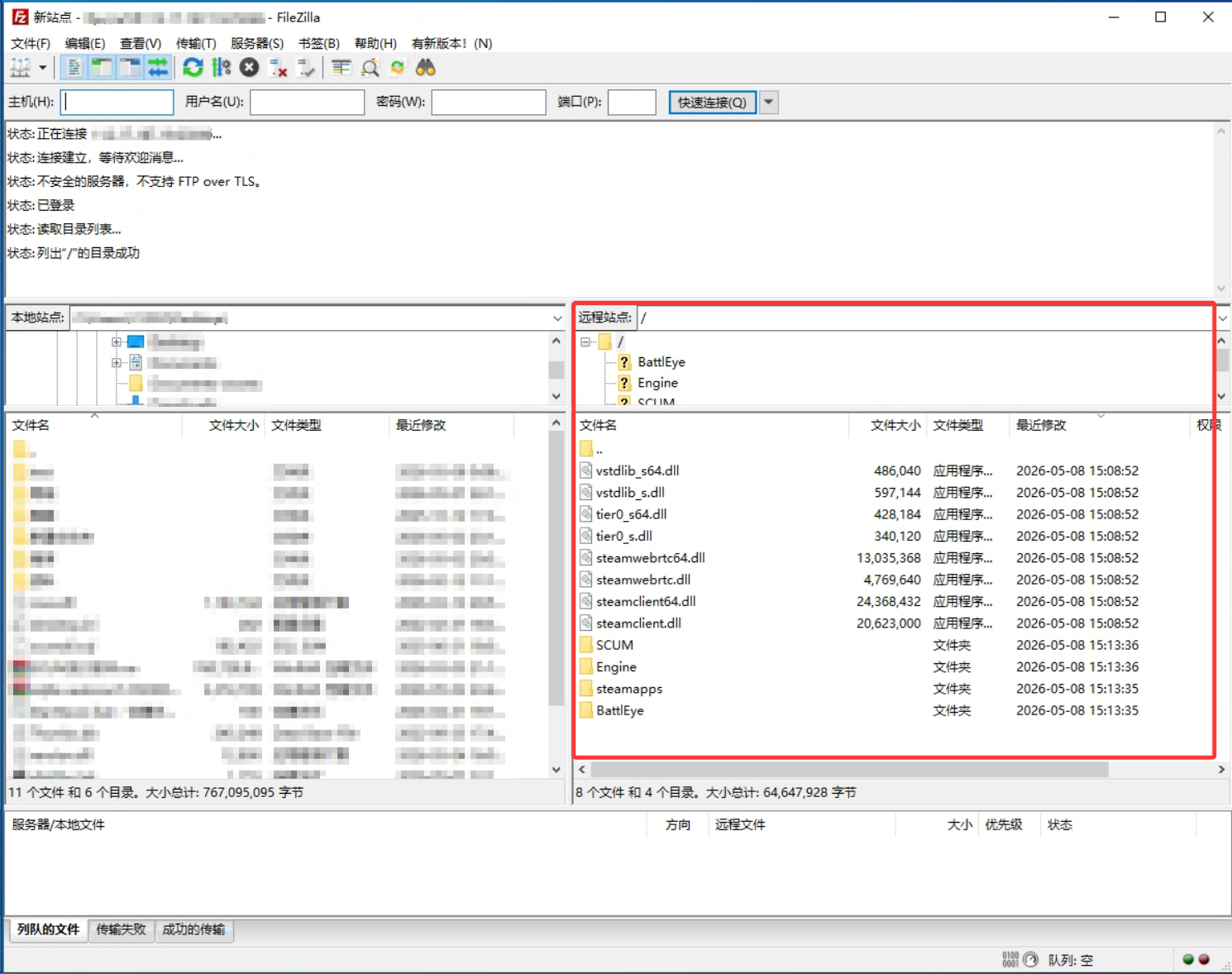
第四步: 当软件的远程站点能看到文件目录,证明连接成功 🎉
常用文件路径
| 用途 | 路径 |
|---|---|
| 配置文件 | /SCUM/Saved/Config/WindowsServer |
| 日志文件 | /SCUM/Saved/SaveFiles/Logs |
| 数据库文件 | /SCUM/Saved/SaveFiles |
| 游戏存档备份 | /SCUM/Saved(备份该目录下所有文件) |