快速配置指南
本文档将引导您完成商城的基础配置,使其达到可用状态。详细功能介绍请参阅后续教程。
准备工作
获取商城后,您将收到以下四项内容:
| 内容 | 说明 |
|---|---|
| 管理后台地址 | xx.admin.scumall.cn |
| 玩家商城地址 | xx.plus.scumall.cn |
| 密钥 | 用于放纵云客户端授权 |
| 放纵云客户端压缩包 | 用于部署机器人发货服务 |
一、通用设置
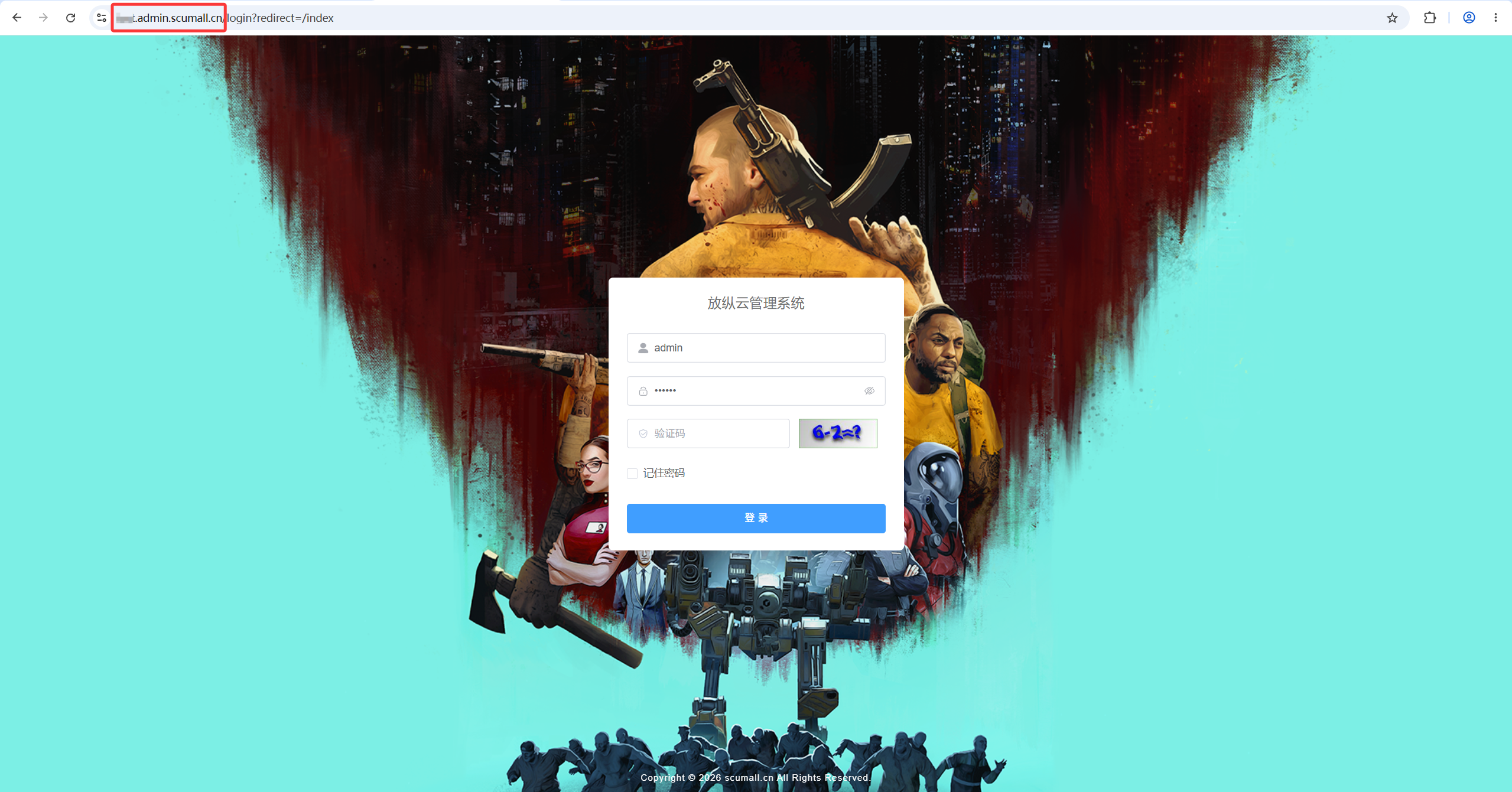
1. 登录管理后台
在浏览器中打开管理后台地址(xx.admin.scumall.cn),使用以下默认账户登录:
- 账户:
admin - 密码:
123456
填写验证码后点击登录即可。
2. 修改密码
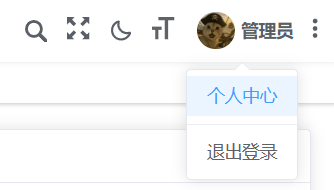
登录后,在界面 右上角 的用户头像处,鼠标放置出现的下拉框中选择 个人中心,进入后修改密码。
- 默认密码:
123456
3. 配置 FTP/SFTP 信息
查看 日志设置 了解更多。
4. 验证配置是否成功
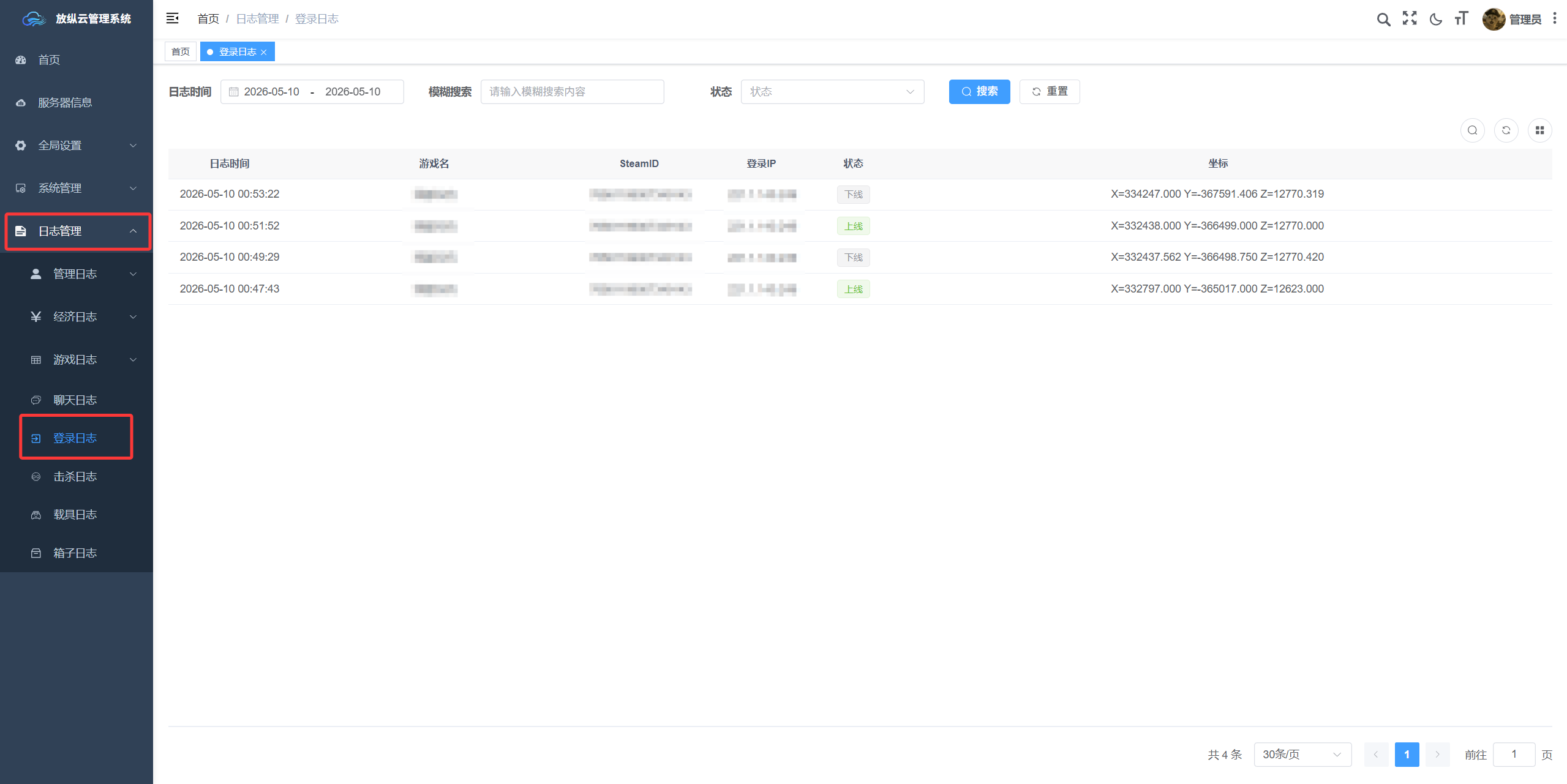
保存后等待约 1~2 分钟,进入 日志管理 → 登录日志,查看是否出现玩家登录记录。
若等待 1~2 分钟 后刷新未出现玩家登录记录,需验证当天是否有玩家进入过游戏服务器。
若日志中出现玩家登录记录,则表示通用配置已完成 ✅
二、判断是否需要电脑挂机发货
在继续配置之前,需要先确认您游戏服务器是否支持 远程桌面 :
请咨询您的游戏服务器提供商是否支持 远程桌面。
如果游戏服务器支持 远程桌面 ,即可 无需电脑挂机发货。
| 游戏服务器是否支持 远程桌面 | 对应配置方案 |
|---|---|
| ✅ 支持 远程桌面 | 免挂机配置 |
| ❌ 不支持 远程桌面 | 挂机配置 |
三、免挂机配置
适用于 支持 远程桌面 的服务器。
第一步:开启免挂云 BOT
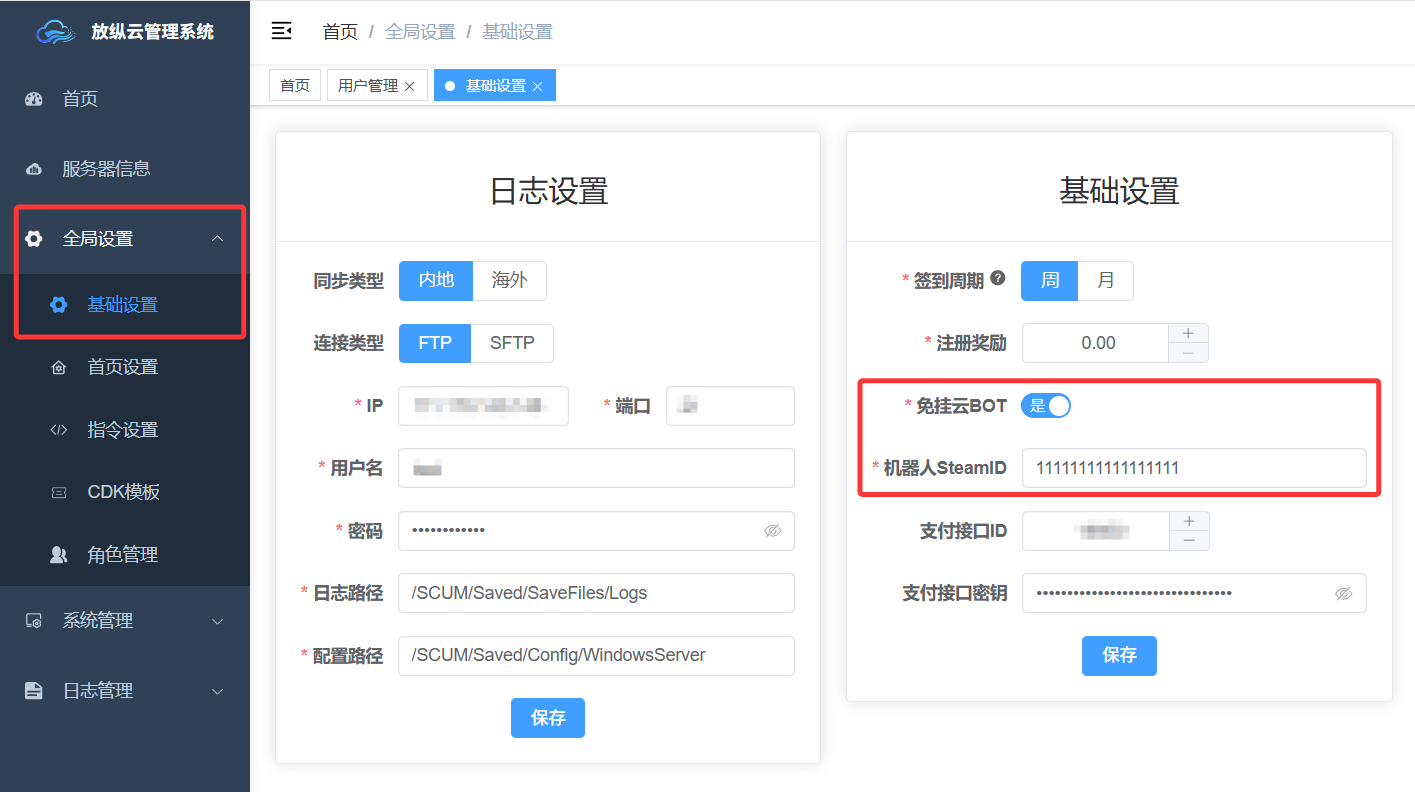
进入 全局设置 → 基础设置,在 基础设置 卡片中:
- 打开 免挂云BOT 开关
- 填写 机器人SteamID,填写内容为 随意的17位数字 即可
第二步:部署发货程序
如果您的游戏服务器供应商为 放纵云 ,则 部署发货程序 这一步骤可以忽略。
查看详细步骤
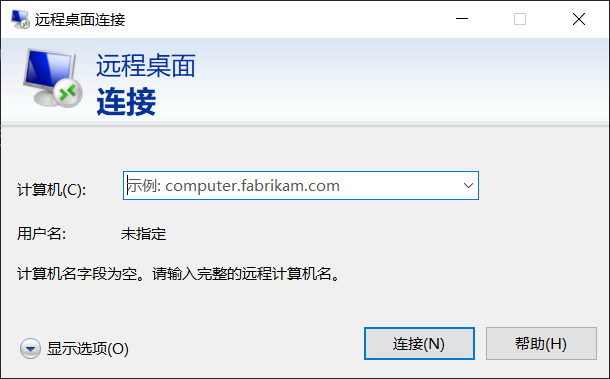
- 在电脑打开 远程桌面连接,输入服务器供应商提供的 远程桌面连接信息
远程桌面连接 是windows系统自带功能,在搜索框中搜索即可找到。
- 连接上远程桌面后,将 放纵云客户端压缩包 复制到远程桌面,解压到任意目录
- 打开解压后的文件夹,双击运行 放纵云客户端.exe

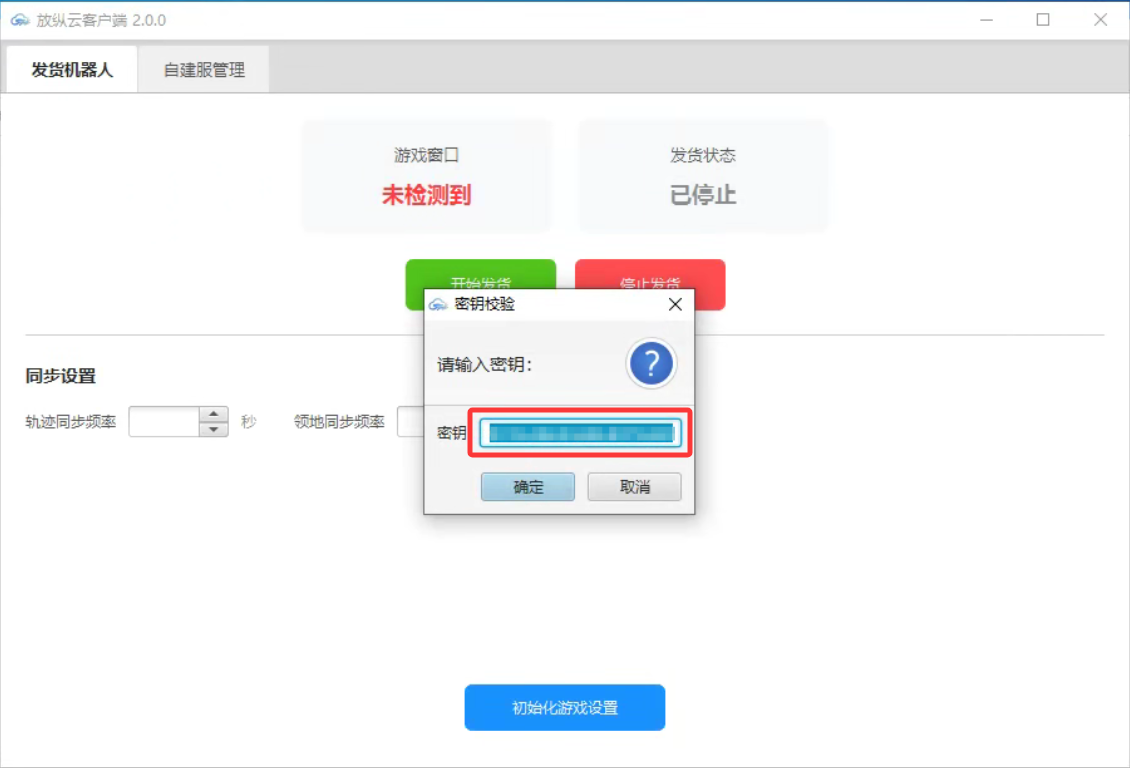
- 在密钥框中输入您的密钥,点击 确定
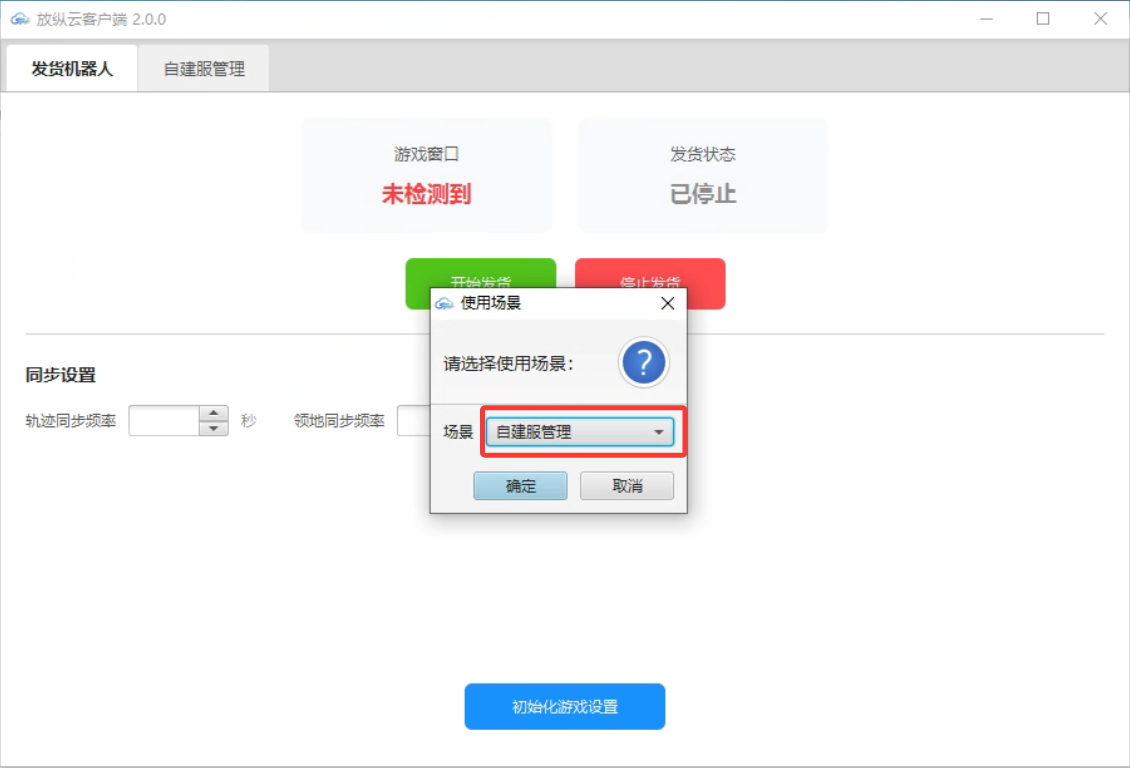
- 在弹窗中选择 自建服管理
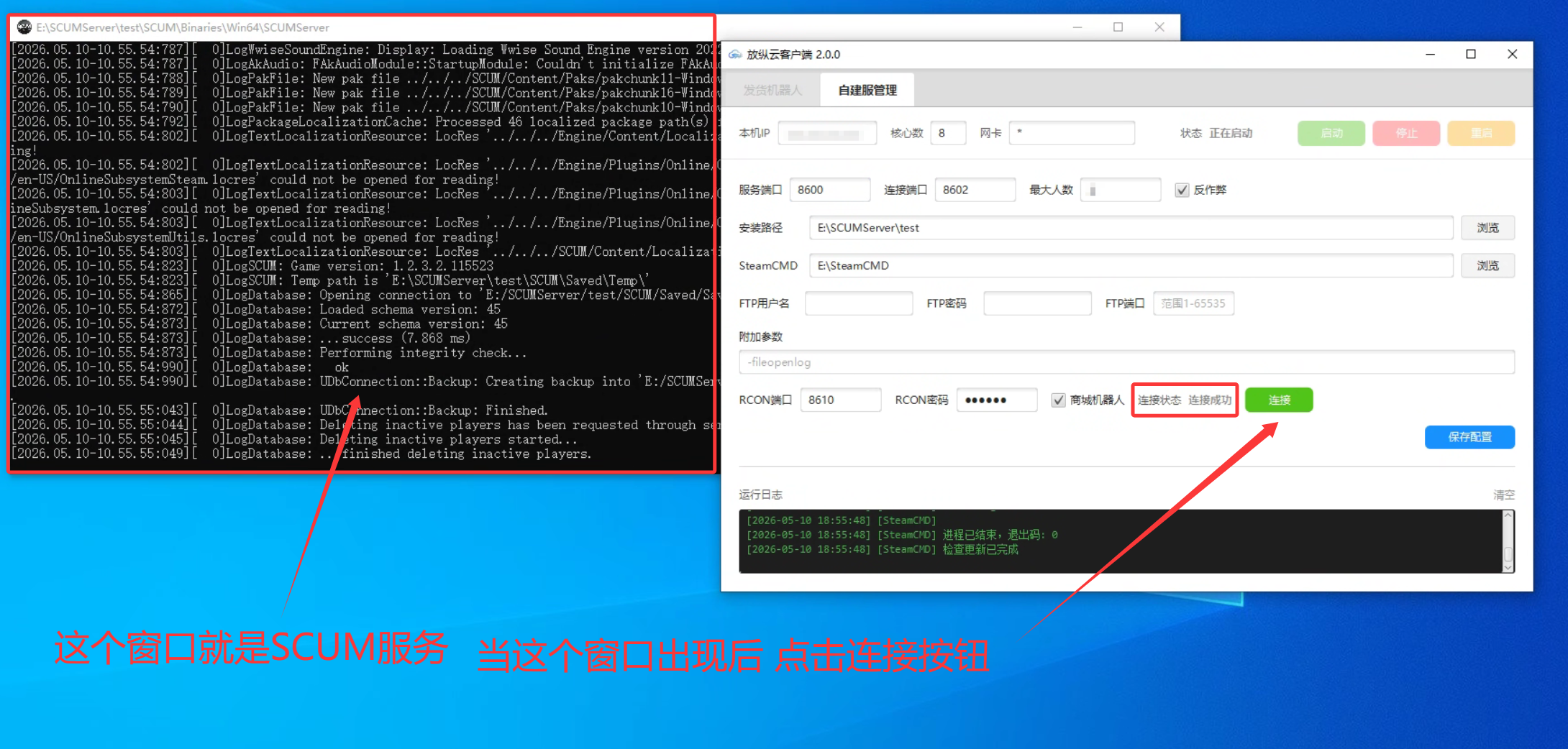
- 先填写图中红色框中的内容,填写完成后点击保存配置,然后填写蓝色框中的内容,填写完成后点击保存配置
- 图中 本机IP → 游戏服务器的IP
- 图中 连接端口 → 游戏服务器 直连IP 冒号后的 数字
- 图中 服务端口 → 连接端口 - 2
- 图中 最大人数 → 最大人数为128人
- 图中 安装路径 → SCUM服务端安装的根目录
- 图中 SteamCMD → SteamCMD安装的根目录
- 图中 RCON端口 → 需要填写一个可正常使用未被占用的端口
- 图中 RCON密码 → 根据个人喜好填写
- 图中 机器人名称 → 游戏内播报提示的机器人名称
- 图中 基础虚拟人数 → 真实在线人数的基础上增加的数量
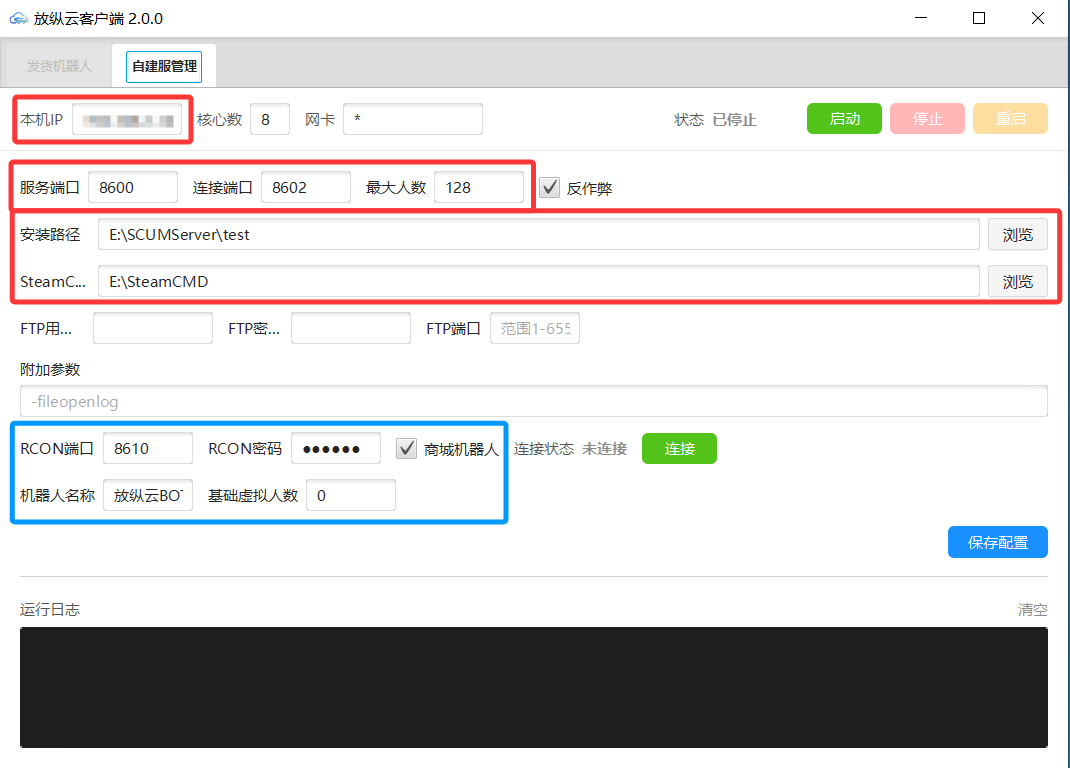
- 内容填写完毕并保存后,点击 启动/重启 按钮,当SCUM服务启动后,点击 连接按钮 即可
- 如果一切顺利的话,那么 免挂机配置 到这里就已经完成 🎉
四、挂机配置
适用于 不支持 远程桌面 的游戏服务器。
第一步:准备挂机环境
请提前准备以下内容:
- 一台可以运行 SCUM 游戏的电脑
- 一个拥有 SCUM 游戏的 Steam 账号 (作为机器人Steam 账号)
第二步:启动游戏并切换机器人模式
- 在挂机电脑上启动 SCUM 游戏
- 手动进入游戏服务器一次
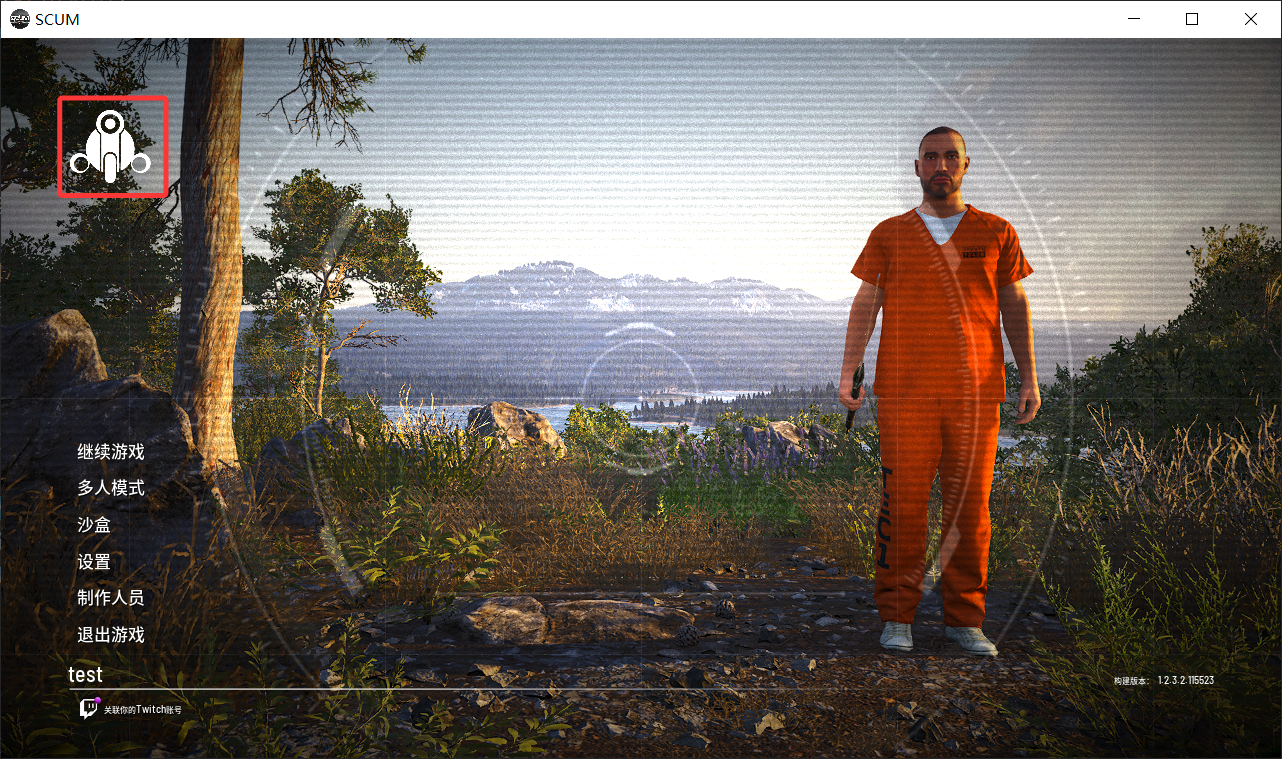
- 进入后退回游戏主界面
- 按下
Ctrl + D切换至机器人模式
第三步:机器人授权
查看 权限设置 了解更多。
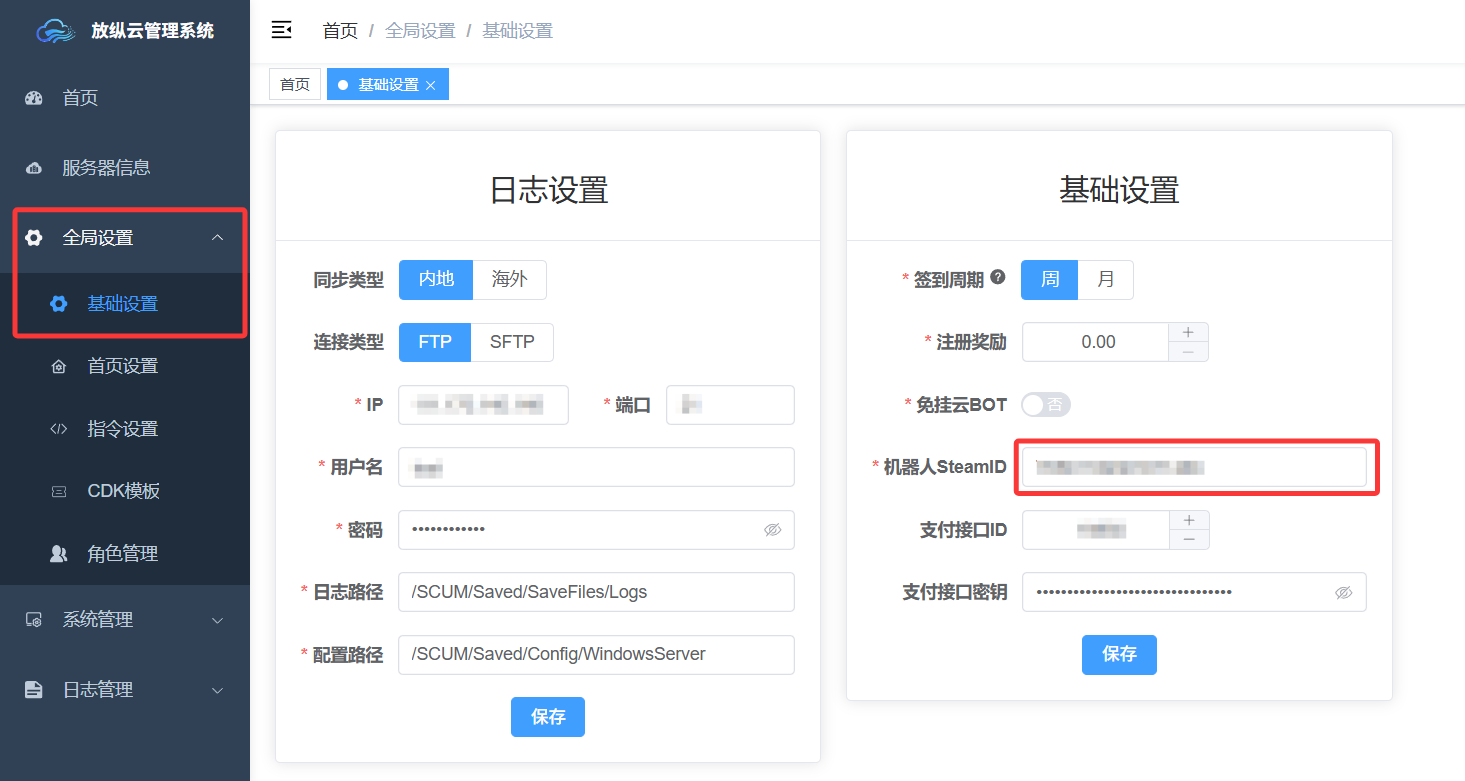
第四步:填写机器人 SteamID
进入 全局设置 → 基础设置,在 基础设置 卡片中找到 机器人SteamID,填写内容为 机器人Steam账号的SteamID(17位数字)。
进入 系统管理 → 用户管理,在用户列表中找到 机器人账号,复制对应的 SteamID(17位数字)。
第五步:部署发货程序
查看详细步骤
- 解压 放纵云客户端压缩包 到任意目录
- 打开解压后的文件夹,双击运行 放纵云客户端.exe
- 在密钥框中输入您的密钥,点击 确定
- 在弹窗中选择 发货机器人
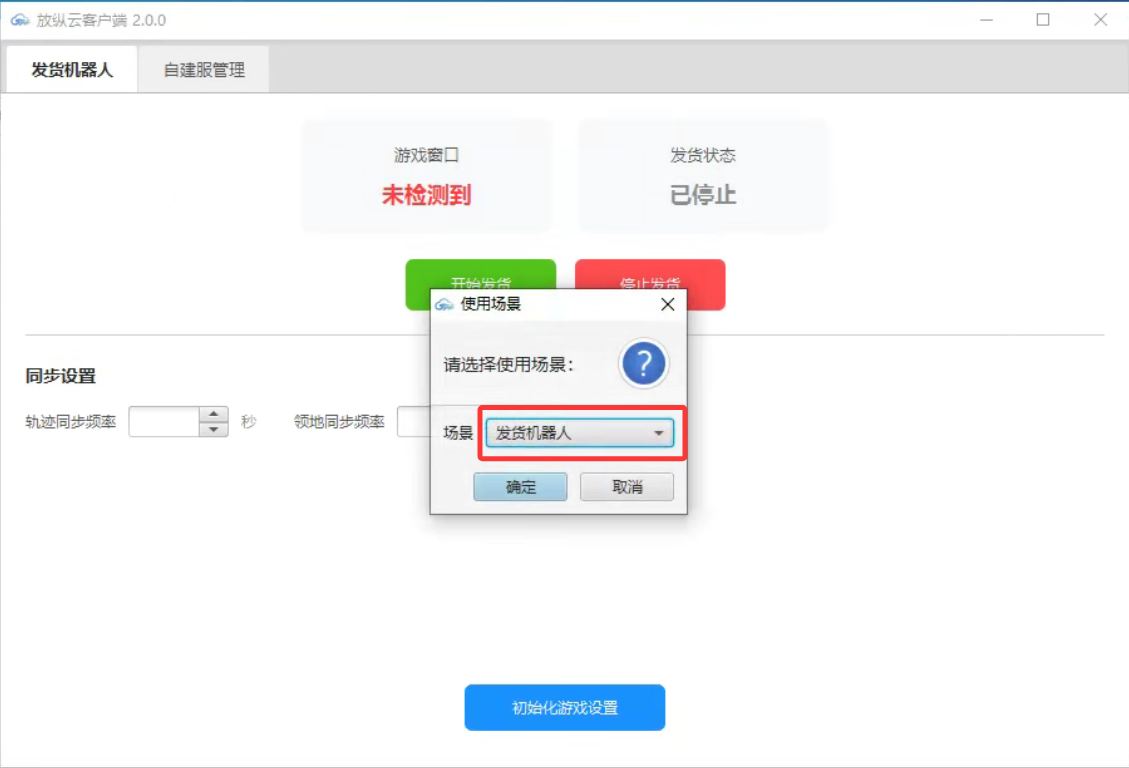
- 当游戏窗口显示 运行中,确保游戏是 机器人模式 后,点击 开始发货 按钮
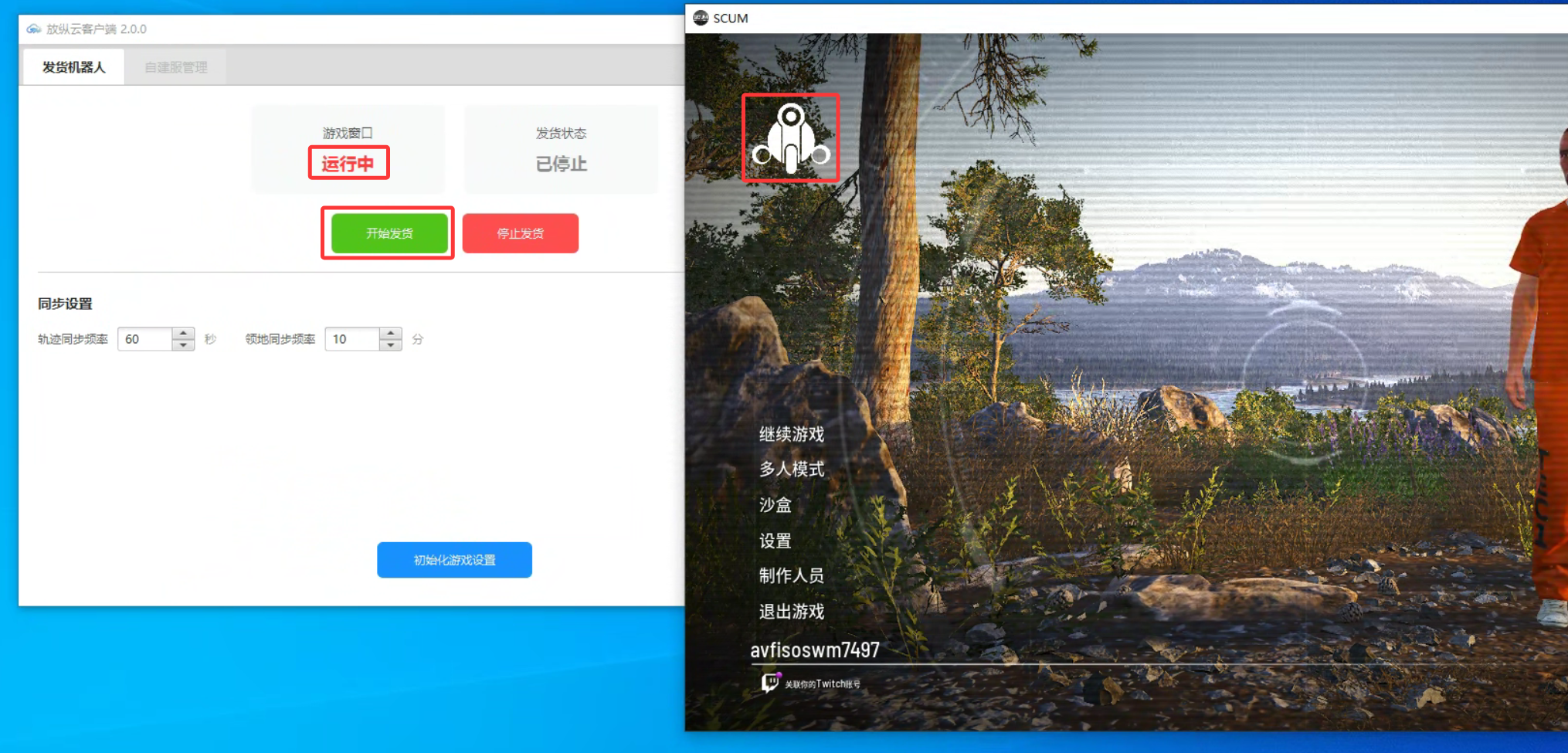
- 当发货状态显示 已开启,这时不要动键盘鼠标,观察程序是否自动点击 继续游戏 按钮
通常情况下会在 1~2 分钟内 自动点击 继续游戏 按钮,则证明已经配置完成且 自动重连 功能正常
如果超过 10分钟 未自动点击 继续游戏 按钮,则 停止发货 点击下方 初始化游戏设置 按钮,然后重新尝试
- 如果一切顺利的话,那么 挂机配置 到这里就已经完成 🎉
挂机发货的电脑,在 挂机发货阶段不能做其他事情,禁止乱动发货电脑键盘鼠标,避免造成发货异常的情况
机器人掉线会 自动重连,无需手动重连,只有当游戏更新时,需要手动关掉发货程序更新游戏
在机器人发货中,如果需要临时停止发货,点击 停止发货 按钮,需要恢复发货时要将游戏先退到 主界面 再点击开始发货即可
至此,商城的快速配置已全部完成 🎉 如需了解更多功能的详细设置,请继续阅读后续教程文档。